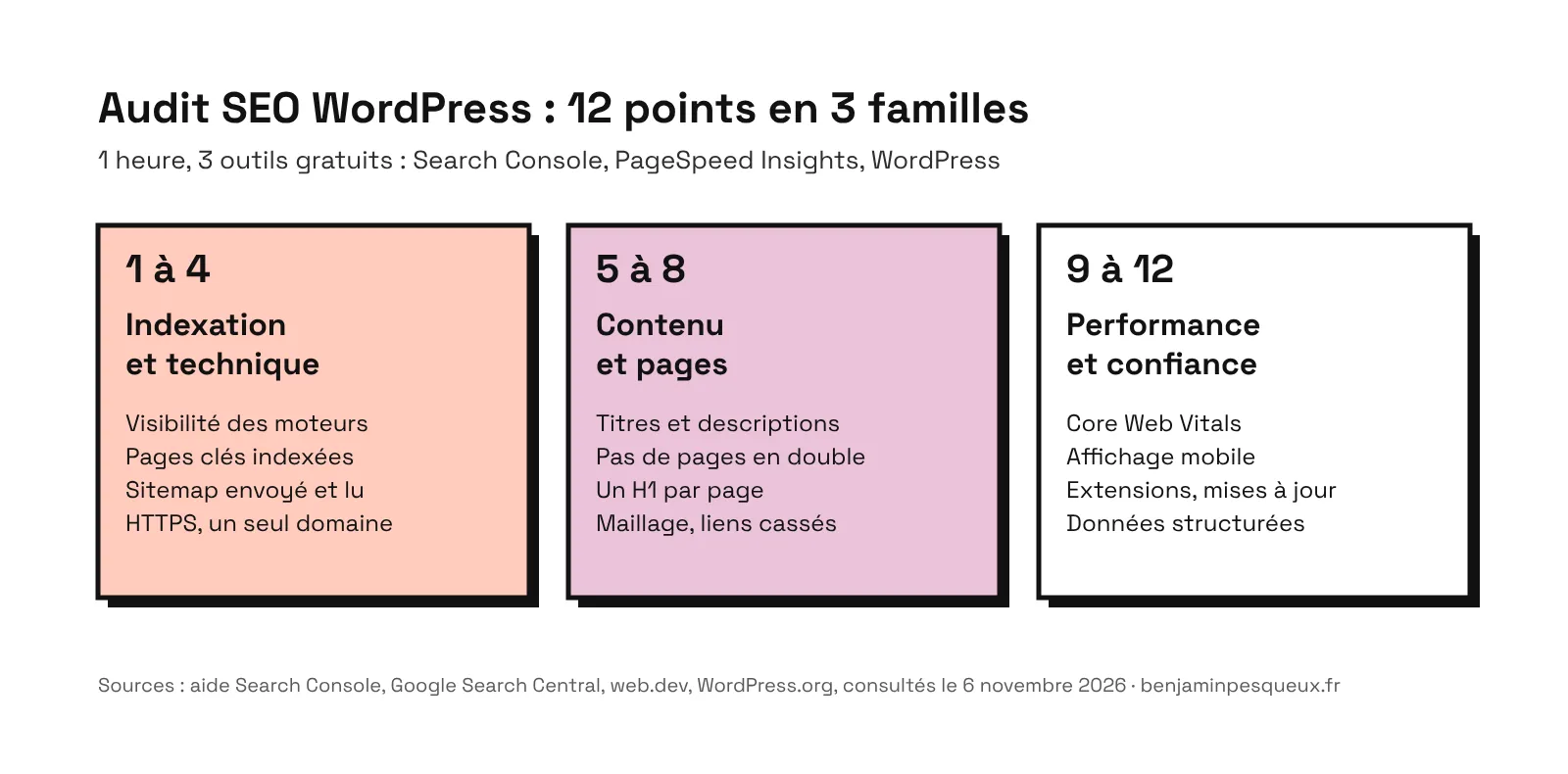
Votre site WordPress est en ligne, mais vous ne savez pas s'il est en bonne santé pour Google. Avant de payer un audit, vous pouvez faire vous-même l'essentiel du diagnostic en une heure, avec trois outils gratuits : Google Search Console, PageSpeed Insights et l'administration de WordPress.
Voici les 12 points que je contrôle en premier sur un site WordPress, regroupés en 3 familles. Pour chacun : où cliquer, à quoi ressemble un problème, et quoi faire.
Qu'est-ce qu'un audit SEO ?
Un audit SEO est un diagnostic qui vérifie si Google peut trouver, comprendre et afficher correctement les pages d'un site, puis classe les problèmes trouvés par ordre de priorité.
Un audit complet couvre aussi les mots-clés, la concurrence et les liens venus d'autres sites. Ce guide se limite à ce qu'un dirigeant peut vérifier seul : c'est là que se cachent les erreurs simples qui coûtent cher.
Famille 1 : indexation et technique
Si Google ne peut pas indexer vos pages, rien d'autre ne compte.
1. Votre site est-il visible des moteurs de recherche ?
WordPress a une case, utile pendant la construction du site, que l'on oublie parfois de décocher à la mise en ligne.
- Où cliquer : Réglages > Lecture, rubrique Visibilité par les moteurs de recherche.
- Le problème : la case Demander aux moteurs de recherche de ne pas indexer ce site est cochée. Selon la documentation de WordPress, WordPress ajoute alors une balise
noindex, nofollowà vos pages, et le sitemap natif est désactivé. - Que faire : décochez, enregistrez, puis passez au point 2 pour vérifier que Google revient.
2. Vos pages importantes sont-elles indexées ?
- Où cliquer : dans Search Console, le rapport sur l'indexation des pages, qui donne un motif pour chaque page non indexée.
- Le problème : une page qui vous rapporte des contacts figure parmi les non indexées. Les motifs à surveiller : « URL marquée "noindex" », « Explorée, actuellement non indexée », « Détectée, actuellement non indexée ».
- Que faire : collez l'adresse de la page dans la barre de l'outil d'inspection d'URL, en haut de Search Console. Une fois la cause corrigée, cliquez sur Demander une indexation (le nombre de demandes par jour est limité).
Ne vous affolez pas devant une longue liste de pages non indexées. Google le dit lui-même :
Ne vous attendez pas à ce que toutes les URL de votre site soient indexées. Certaines URL ne sont pas indexées, car il s'agit de doublons ou parce qu'elles ne contiennent pas d'informations significatives. Assurez-vous simplement que les pages clés de votre site sont indexées.
Ma méthode : listez vos 10 à 20 pages clés et vérifiez-les une à une.
3. Votre sitemap est-il envoyé et lu ?
Le sitemap liste vos pages à l'intention des moteurs. WordPress en génère un depuis la version 5.5, à l'adresse /wp-sitemap.xml. Si votre extension SEO produit son propre sitemap, utilisez plutôt l'adresse indiquée dans ses réglages.
- Où cliquer : le rapport sur les sitemaps de Search Console.
- Le problème : aucun sitemap n'est déclaré, ou son état n'est pas « Opération effectuée » mais « Impossible de récupérer le sitemap » ou « Contient des erreurs ».
- Que faire : collez l'adresse du sitemap dans le champ Ajouter un sitemap, puis cliquez sur Envoyer.
4. HTTPS partout, et une seule version du domaine
Votre site peut répondre à quatre adresses : avec ou sans www, en http ou en https. Une seule doit rester.
- Où cliquer : tapez les quatre variantes dans votre navigateur. Toutes doivent aboutir à la même adresse en
https. Dans WordPress, Réglages > Général : l'Adresse web de WordPress (URL) et l'Adresse web du site (URL) doivent commencer parhttps. Dans Search Console, ouvrez le rapport HTTPS. - Le problème : une variante affiche le site sans rediriger, ou le rapport HTTPS signale « La page HTTPS comporte un certificat non valide » ou « La page HTTPS redirige vers une page HTTP ».
- Que faire : demandez à votre hébergeur ou à votre prestataire des redirections permanentes vers la version choisie. Google préfère les pages HTTPS comme version de référence, sauf en cas de certificat non valide ou de redirection vers HTTP.
Famille 2 : contenu et pages
Une fois les pages indexées, Google doit comprendre de quoi elles parlent sans les confondre.
5. Des titres et des meta descriptions uniques
Le titre (la balise title) est le texte bleu cliquable dans les résultats. La meta description est le résumé que Google peut afficher dessous.
- Où cliquer : sous l'éditeur de chaque page, dans le bloc de votre extension SEO. Pour une vue d'ensemble, tapez
site:votre-site.frdans Google et parcourez les résultats. - Le problème : des titres identiques d'une page à l'autre (« Accueil », « Services »), des titres qui reprennent le même modèle en changeant un mot, des descriptions vides ou copiées.
- Que faire : un titre descriptif, concis et différent pour chaque page, comme le demande la documentation de Google. Pour la description, Google précise qu'il n'existe pas de limite de longueur, mais que des descriptions identiques n'aident personne. Commencez par l'accueil et les pages les plus visitées.
6. Pas de pages en double
- Où cliquer : le rapport sur l'indexation des pages (point 2), motifs « Page en double sans URL canonique sélectionnée par l'utilisateur » et « Page en double : Google a choisi une autre URL canonique que l'utilisateur ».
- Le problème : deux de vos pages se disputent le même sujet, ou Google retient comme version de référence une adresse que vous n'avez pas choisie. Sur WordPress, je vois souvent des pages d'étiquettes ou d'archives qui ne contiennent que des extraits d'articles déjà publiés ailleurs.
- Que faire : fusionnez les pages qui traitent du même sujet et redirigez l'ancienne vers la nouvelle. Pour les archives sans valeur propre, réglez-les en
noindexdans votre extension SEO.
Pas de panique : selon le guide de démarrage SEO de Google, le contenu dupliqué n'enfreint pas ses règles contre le spam. C'est une perte d'efficacité, pas une pénalité.
7. Un seul titre principal (H1) par page
- Où cliquer : sur la page en ligne, affichez le code source (Ctrl + U, ou Cmd + Option + U sur Mac) et cherchez
<h1. - Le problème : aucun H1, ou plusieurs parce que le thème met le logo ou le nom du site en H1 sur toutes les pages.
- Que faire : faites corriger le thème par votre prestataire, et donnez à chaque page un H1 qui annonce clairement son sujet.
Soyons précis : Google indique qu'il n'y a pas de nombre idéal d'intertitres, ni d'ordre imposé. Le H1 unique est ma recommandation, pas une règle de Google : une page claire pour le lecteur l'est aussi pour les moteurs.
8. Le maillage interne : ni page orpheline, ni lien cassé
Une page orpheline ne reçoit aucun lien des autres pages du site. Or, selon Google, chaque page qui compte doit recevoir un lien depuis au moins une autre page du site.
- Où cliquer : dans Search Console, le rapport sur les liens, tableau des liens internes. Pour les liens cassés, le motif « Introuvable (404) » du rapport sur l'indexation des pages.
- Le problème : une page de service absente du tableau des liens internes, ou une page supprimée vers laquelle votre menu ou vos articles pointent encore.
- Que faire : ajoutez des liens depuis vos pages proches, avec un texte de lien descriptif plutôt que « cliquez ici ». Pour une page déplacée, l'aide de Google demande une redirection vers la nouvelle adresse. Sinon, retirez les liens qui mènent à la page supprimée. Notez que le rapport sur les liens n'est pas exhaustif.
Famille 3 : performance et confiance
Un site lent, mal affiché sur téléphone ou mal entretenu fait d'abord fuir les visiteurs.
9. Les Core Web Vitals
Les Core Web Vitals sont trois mesures de l'expérience réelle des visiteurs. Les seuils du « bon » niveau, selon web.dev, mesurés sur 75 % des visites :
LCP (affichage du contenu principal) : 2,5 secondes au plus ;
INP (réactivité quand on clique ou qu'on tape) : 200 millisecondes au plus ;
CLS (stabilité de la mise en page, sans décalage) : 0,1 au plus.
Où cliquer : le rapport Core Web Vitals de Search Console, séparé entre mobile et ordinateur. S'il manque de données, testez vos pages clés dans PageSpeed Insights.
Le problème : des groupes d'URL en « Médiocre » ou « Amélioration nécessaire », surtout sur mobile.
Que faire : PageSpeed Insights distingue les données réelles des 28 derniers jours et un test en laboratoire qui détaille les causes. Sur WordPress, regardez d'abord les images trop lourdes, l'absence de cache et les extensions qui chargent des scripts sur toutes les pages. Après correction, lancez la validation dans Search Console : le suivi dure 28 jours.
Gardez la mesure : les Core Web Vitals sont utilisés par les systèmes de classement de Google, mais de bons scores ne garantissent pas la première place.
10. L'affichage sur mobile
Google utilise la version mobile de votre site pour l'indexer et le classer.
- Où cliquer : votre propre téléphone, sur vos pages clés. Puis l'outil d'inspection d'URL : le test en direct permet de voir une capture de la page telle que Google la voit.
- Le problème : un texte trop petit, des boutons trop serrés, un menu qui ne s'ouvre pas, ou du contenu masqué sur mobile alors qu'il apparaît sur ordinateur.
- Que faire : Google recommande que la version mobile contienne le même contenu que la version ordinateur, et conseille un site adaptatif (« responsive »).
Attention aux vieux tutoriels : le rapport « Ergonomie mobile » de Search Console et le test d'optimisation mobile ont été retirés le 1er décembre 2023.
11. Les extensions, les mises à jour et la sécurité
- Où cliquer : Extensions > Extensions installées, puis Outils > Santé du site, onglet État. Dans Search Console, le rapport sur les problèmes de sécurité et le rapport sur les actions manuelles.
- Le problème : la Santé du site affiche « Vous avez des extensions en attente de mise à jour », ou Search Console signale du contenu piraté, un logiciel malveillant ou de l'ingénierie sociale.
- Que faire : sauvegardez, mettez à jour, supprimez ce qui ne sert plus. La documentation de WordPress rappelle que les mises à jour mineures et de sécurité sont automatiques par défaut et déconseille fortement de les désactiver. Pour les extensions de confiance, le lien Activer les mises à jour auto fait le reste.
Si la maintenance vous pèse, voyez ce que comprend une maintenance WordPress suivie.
12. Les données structurées
Les données structurées sont un bloc de code qui décrit la page à Google : une entreprise, un article, un fil d'Ariane. Google recommande le format JSON-LD, qu'une extension SEO peut générer pour vous.
- Où cliquer : la rubrique Améliorations de Search Console, qui regroupe les rapports sur les résultats enrichis. Pour une page précise, l'outil de test des résultats enrichis.
- Le problème : des éléments « non valides », ou aucune donnée structurée détectée sur vos pages clés.
- Que faire : corrigez les champs signalés dans les réglages de votre extension SEO, puis testez à nouveau la page.
J'ai détaillé les types utiles à une PME dans mon article sur les sites lisibles par Google et les IA. Il n'existe pas de balisage spécial pour les IA, comme je l'explique dans ce que Google dit vraiment du GEO.
Le récapitulatif des 12 points
| Point | Où vérifier | Fréquence |
|---|---|---|
| Visibilité des moteurs | WordPress : Réglages > Lecture | Après chaque mise en ligne ou refonte |
| Indexation des pages clés | Search Console : indexation des pages, inspection d'URL | Chaque mois |
| Sitemap | Search Console : sitemaps | Chaque trimestre |
| HTTPS et domaine unique | Navigateur, Réglages > Général, rapport HTTPS | Chaque trimestre |
| Titres et descriptions | Extension SEO, recherche site: | À chaque nouvelle page |
| Doublons | Search Console : indexation des pages | Chaque trimestre |
| Un H1 par page | Code source de la page | À chaque nouvelle page ou thème |
| Maillage et liens cassés | Search Console : liens, erreurs 404 | Chaque trimestre |
| Core Web Vitals | Search Console, PageSpeed Insights | Chaque mois |
| Affichage mobile | Téléphone, inspection d'URL | À chaque nouvelle page ou thème |
| Extensions et sécurité | Extensions, Santé du site, problèmes de sécurité | Chaque semaine |
| Données structurées | Search Console : améliorations, test des résultats enrichis | Chaque trimestre |
Et si vous voulez aller plus loin ?
Ces 12 points couvrent la base. Ils ne disent rien de vos mots-clés, de vos concurrents ni de la qualité de vos contenus face à ce que cherchent vos prospects : c'est le rôle d'un audit SEO complet.
Pour un premier regard extérieur, demandez l'audit SEO gratuit de votre site : je vous renvoie les 3 à 5 actions prioritaires. Et si votre WordPress montre des faiblesses sur plusieurs points, voyez ma démarche d'optimisation SEO WordPress ou, quand le site est à bout de souffle, de création de site WordPress.
Ce que vous pouvez faire dès cette semaine
- Vérifiez le point 1 en deux minutes : Réglages > Lecture, la case de visibilité doit être décochée.
- Listez vos 10 à 20 pages clés et contrôlez chacune avec l'outil d'inspection d'URL de Search Console.
- Ouvrez le rapport Core Web Vitals, ou PageSpeed Insights si le rapport est vide, et notez les pages en « Médiocre ».
- Faites les mises à jour en attente après une sauvegarde, et supprimez les extensions désactivées.
- Téléchargez la checklist WordPress pour garder une trace de vos contrôles et aller plus loin, en 50 points.
Sources
- WordPress.org, Settings Reading screen, mis à jour le 8 juin 2024.
- WordPress.org, Site Health screen, mis à jour le 12 juillet 2026.
- WordPress Developer Resources, Upgrading WordPress, mis à jour le 28 octobre 2026.
- Make WordPress Core, New XML Sitemaps Functionality in WordPress 5.5, 22 juillet 2020.
- Aide Search Console, Rapport sur l'indexation des pages, consulté le 6 novembre 2026.
- Aide Search Console, Rapport sur les sitemaps, consulté le 6 novembre 2026.
- Aide Search Console, Rapport HTTPS, consulté le 6 novembre 2026.
- Aide Search Console, Outil d'inspection d'URL, consulté le 6 novembre 2026.
- Aide Search Console, Rapport sur les liens, consulté le 6 novembre 2026.
- Aide Search Console, Rapport Core Web Vitals, consulté le 6 novembre 2026.
- Aide Search Console, Rapport sur les problèmes de sécurité, consulté le 6 novembre 2026.
- Aide Search Console, Présentation du rapport sur les résultats enrichis, consulté le 6 novembre 2026.
- Google Search Central, How to Specify a Canonical with rel="canonical" and Other Methods, mis à jour le 10 juillet 2026.
- Google Search Central, Influencing Title Links in Google Search, mis à jour le 10 décembre 2025.
- Google Search Central, How to Write Meta Descriptions, mis à jour le 20 avril 2026.
- Google Search Central, SEO Starter Guide: The Basics, mis à jour le 10 décembre 2025.
- Google Search Central, SEO Link Best Practices for Google, mis à jour le 10 décembre 2025.
- Google Search Central, Understanding Google Page Experience, mis à jour le 22 septembre 2026.
- Google Search Central, Mobile-first Indexing Best Practices, mis à jour le 10 décembre 2025.
- Google Search Central, Intro to How Structured Data Markup Works, mis à jour le 10 décembre 2025.
- Google Search Central Blog, The Search Console mobile friendly testing tool (retired), mai 2016, note de mise à jour du 1er décembre 2023.
- web.dev, Web Vitals, mis à jour le 31 octobre 2024.
- Google for Developers, About PageSpeed Insights, mis à jour le 21 octobre 2024.